Edición de fotos en iPhone: la guía sencilla para convertir tus imágenes en pequeñas obras maestras
Seguro que conoces ese tipo de fotos que casi funcionan, pero les falta un toque de magia. Esas en las que el mar parece apagado, el atardecer no atardece lo suficiente y tu cara parece sacada de un videojuego boomer de 2002.
Tranquilo, respira: no hace falta borrar nada, muchas veces basta con un poco de edición en tu iPhone.
Y no necesitas apps complicadas. El iPhone tiene un editor superintuitivo que puede mejorar tus imágenes en un segundo y sin quebraderos de cabeza. En esta guía, nosotros de Album di Figurine te mostramos cómo editar fotos en iPhone de forma rápida y fácil.
Por qué la edición es tu mejor aliada
Pero antes… ¿por qué merece la pena retocar fotos en iPhone?
La respuesta es simple. Las mejores fotos no nacen perfectas, y es completamente normal. El ojo ve emociones, la cámara ve píxeles. La edición es el puente entre los dos: te ayuda a hacer brillar los colores, las luces y la atmósfera sin deformar la realidad. Porque el objetivo no es crear efectos horteras con filtros, ¿estamos?
Y lo mejor es que, en el iPhone, todo está a un toque de distancia.
Dónde editar fotos en iPhone
Vamos con lo básico.
Abre la app Fotos, elige la imagen a la que quieres dar superpoderes y toca Editar.
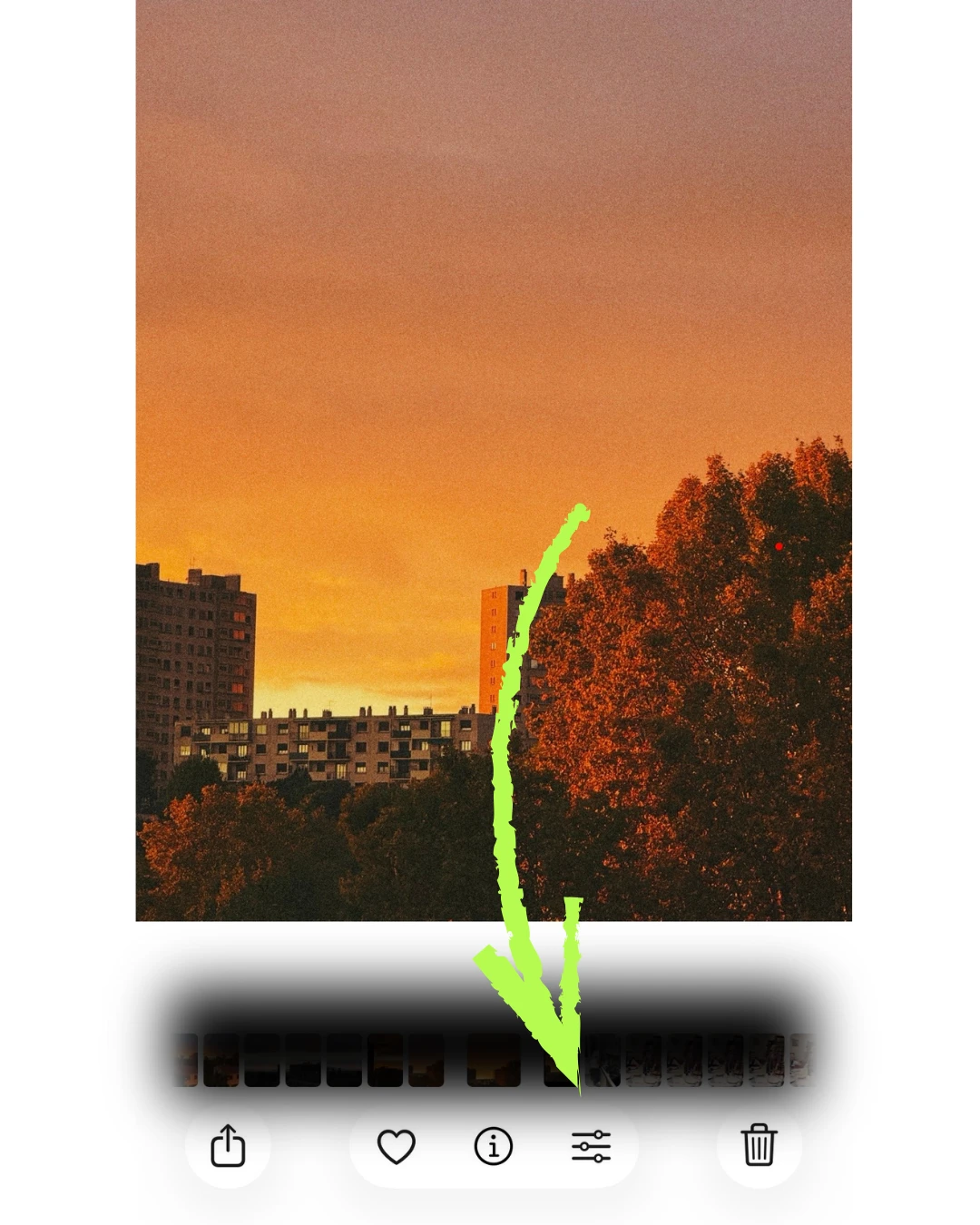
Encontrarás tres áreas principales:
- Ajustes (el icono del circulito con las rayitas), donde tienes todo lo necesario para mejorar luces, color y nitidez.
- Filtros, los presets listos para usar.
- Recortar, obvio: aquí cortas, enderezas, rotas y juegas con la composición.
Son herramientas simples, pero bien usadas cambian una foto por completo. Y además tienes la función Limpiar, perfecta para eliminar al instante elementos molestos.
Por ejemplo, ¿tienes una foto preciosa de la playa pero hay un cubo de basura justo en medio? Lo seleccionas… y desaparece en un plof.
Luces y contraste: la magia de la exposición
Para mejorar fotos en iPhone, la exposición es el primer paso. Estos son los ajustes que te recomendamos tocar primero para ver un cambio inmediato.
- Brillo: útil para recuperar detalles tanto en sombras como en luces.
- Altas luces: prueba a bajarlas para evitar cielos quemados.
- Sombras: súbelas un poco para sacar rostros a contraluz y dar un toque más dramático.
- Contraste: úsalo con cabeza o acabarás con el efecto “foto de los 2000”.
Al principio parece complicado, pero sigue esta regla casi mágica:
Ajusta poco, mira el efecto y repite.
Como echar sal a la pasta: mejor añadir que tener que quitar.
Colores: cómo no pasarte
Ajustar el color en las fotos del iPhone es la parte más creativa… y donde más fácil es meter la pata.
Estos son los parámetros clave.
- Saturación: aumenta los colores. Pero con calma, que no queremos parecer un dibujo animado.
- Vividez: más suave que la saturación, ideal para paisajes.
- Temperatura: más cálido para pieles y atardeceres, más frío para montaña o nieve.
- Matiz: útil si la luz artificial te deja colores raros.
La regla de oro: que parezca natural, no un filtro de Instagram de 2010.
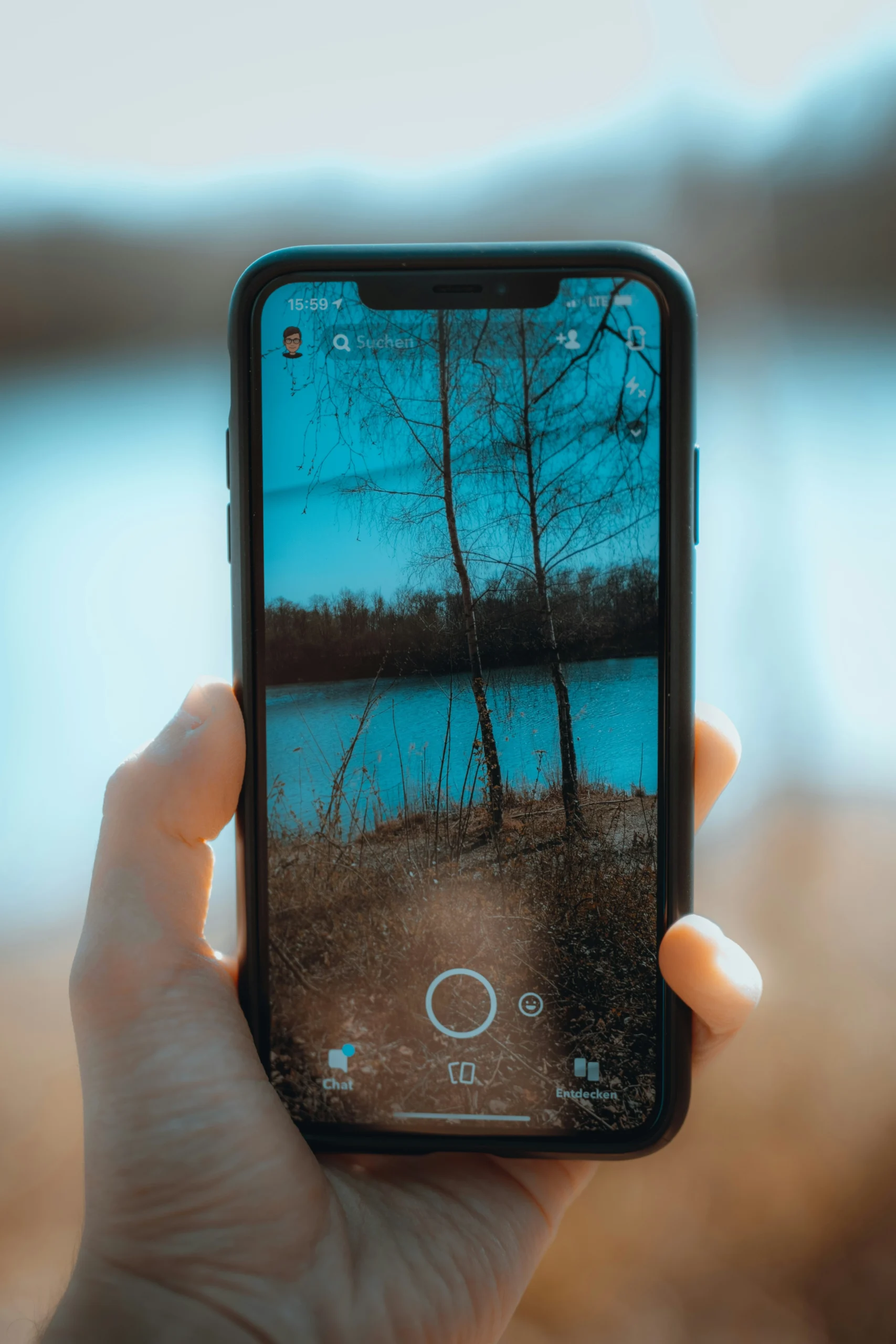
Edición de fotos en iPhone
Recortar, girar, enderezar: el poder de la composición
Y ahora, ladies and gentlemen, la herramienta más infravalorada del universo. También conocida como el pequeño navajón suizo del editor.
Aquí van tres consejos, pero puedes hacer mil cosas más.
- Endereza siempre el horizonte. Un mar torcido es un crimen visual.
- Recorta para quitar elementos inútiles.
- Prueba distintos formatos: cuadrado, vertical, 4:3. Cambia totalmente la sensación de espacio, y si vas a publicarla online, aciertas seguro.
Recuerda: una buena historia visual empieza por cómo encuadras la escena.
Los filtros del iPhone: amigos, no salvavidas
Los filtros del iPhone están bien, siempre que los uses con moderación. Sirven si vas con prisa, pero nunca sustituirán una edición manual hecha con mimo.
Si quieres saber cuáles usamos más en la oficina, aquí van:
- Brillante: para fotos luminosas y vivas.
- Dramático: perfecto para cielo tormentoso o ambiente urbano.
- Blanco y Negro: para un toque más artístico.
Consejo extra: aplica el filtro al 30-40 por ciento. Te da mood sin destrozar la foto.
Guardar, comparar y solo después elegir
Una función muy útil del iPhone te permite pulsar y mantener para ver el antes y el después. También puedes duplicar la foto para crear versiones distintas.
Cuando estés contento con el resultado, guarda y comparte… o elige qué fotos merecen un lugar en un álbum de figuritas personalizado.
¿De qué hablamos? De nuestros álbumes personalizables, claro. Eliges un tema, subes tus fotos y recibes en casa un álbum solo tuyo… y listo para pegar.
Otras noticias del mundo de las figuritas

Fotos de grupo en bodas: cómo convertirlas en un recuerdo único e irrepetible

Eventos de empresa originales? No dejes tu oficina “pegada” a la silla… ¡sino en un álbum de cromos!
5 ideas originales de regalo para un 18º cumpleaños con mucha creatividad

Selfies que cuentan quién eres: cómo hacer buenas fotos con la cámara frontal
7 entre las ciudades más fotografiadas del mundo

Dónde hacer fotografía callejera en Milán: los lugares imperdibles para capturar la esencia de la ciudad
Fotografiar a contraluz: 5 consejos para crear imágenes impresionantes
Cómo convertir una foto granulada en una obra maestra: 5 consejos fáciles

Consejos fáciles para fotografiar en la nieve
Basta de selfies de boomer: 10 ideas creativas para autorretratos que arrasan

Cómo fotografiar el mar con iPhone: 7 trucos del oficio

Cómo fotografiar la comida: 5 consejos sabrosos (y útiles)

Cómo organizar una fiesta de Carnaval usando cromos

Colores de otoño: 5 trucos para fotografiar el foliage como un profesional

Cómo fotografiar la aurora boreal: captura la esencia del Polo Norte
Guía esencial para fotografiar en la montaña Tiempo de lectura
Cómo fotografiar el atardecer con el móvil: 5 consejos salva-fotos
Guía de la Blue Hour: qué es y cómo fotografiarla

Cómo crear los cromos de futbolistas
Cómo guardar las fotos del móvil en la nube: guía de copia de seguridad segura
Foto en vivo: cómo funcionan y por qué pueden hacer tu álbum más emocionante

¿Disparar o desenvolver? Guía del regalo de Navidad perfecto para amantes de la fotografía

Guía de fotografía en blanco y negro para paisajes nevados

Cómo fotografiar el agua: mar, ríos y lluvia de forma creativa

Un toque de magia para tus fotos en pareja

Cómo fotografiar la luna con iPhone: 5 consejos para soñar en grande
Foto HDR: qué significa esta sigla
Un álbum de cromos personalizado para cada ocasión

5 aplicaciones para hacer selfies que debes tener sí o sí
8 ideas de fotos para hacer en la playa

Cómo fotografiar el amanecer: captura la magia de la mañana con tu smartphone
Explora la magia de la naturaleza para hacer fotos de bosque alucinantes

Qué regalar a una amiga o a un amigo: 5 ideas personalizadas
Cómo hacer fotos panorámicas perfectas: cuándo usarlas y cómo evitar el efecto borroso

Marketing turístico: 5 estrategias eficaces
Álbum fotográfico DIY? Mejor aún… ¡cromos DIY!
Cómo fotografiar a tu perro: 5 consejos

5 ideas originales para los cromos de fútbol personalizados
7 consejos de street photography si estás empezando
El balance de blancos: el truco que hace perfectas tus fotos
Captura la magia de la estación: 7 ideas para fotos otoñales espectaculares
5 ideas para decorar tu casa con fotos usando cromos

Cómo fotografiar gatos y conseguir fotos de pura ternura Tiempo de lectura

Regala cromos a los compañeros que se jubilan

¿Álbum fotográfico de la Primera Comunión? ¡Con cromos es más creativo!

Cómo fotografiar las estrellas con iPhone: 7 consejos geniales

10 ideas para organizar un baby shower original

Municipio de Gordona: más de 500 cromos, decenas de páginas y una historia que contar

¡Qué miedo! Cómo organizar una fiesta de Halloween y hacer fotos de escalofrío

5 ideas para fotos de pareja artísticas para regalar en San Valentín
Dónde hacer fotografía callejera en Roma

5 aplicaciones para eliminar el fondo de tus fotografías

Cómo añadir magia a tus fotos con el efecto bokeh
El mundo de los pequeños detalles: guía sencilla de fotografía MACRO con tu smartphone
Los cromos hacen bien a tu negocio